
Cara Instalasi ERP Odoo 19 di Ubuntu 24.04 LTS Lengkap dan Mudah
⚡ NVMe VPS PRO — VPS Cepat, Stabil, dan Gak Bikin Kantong Bolong! Nikmati performa hingga 40x lebih cepat dengan teknologi NVMe dan IOPS tinggi sampai 20.000.
💥 Waktunya upgrade ke performa premium tanpa harga premium. 👉 Lihat detail paket NVMe VPS PRO di sini!
Pengenalan
Odoo adalah sebuah Enterprise Resource Planning (ERP) open source yang ditulis menggunakan bahasa Python dan berbasis framework Odoo Framework (OWL dan PostgreSQL). Odoo menyediakan lebih dari 40+ modul inti seperti Sales, CRM, Accounting, Inventory, Manufacturing, HR, Website, dan Project Management, yang dapat disesuaikan sesuai kebutuhan bisnis.
Secara arsitektur, Odoo dirancang modular artinya setiap fungsi bisnis dikemas dalam bentuk modul independen yang bisa diaktifkan, dimodifikasi, atau dikembangkan secara terpisah. Hal ini memudahkan integrasi antar departemen tanpa harus menulis ulang sistem dari awal.
Persyaratan
Di kutip dari ERPixel berikut merupakan tabel persyaratan dari sisi hardware requirement yang dapat Anda gunakan dan tentukan menyesuaikan penggunaan atau user Odoo
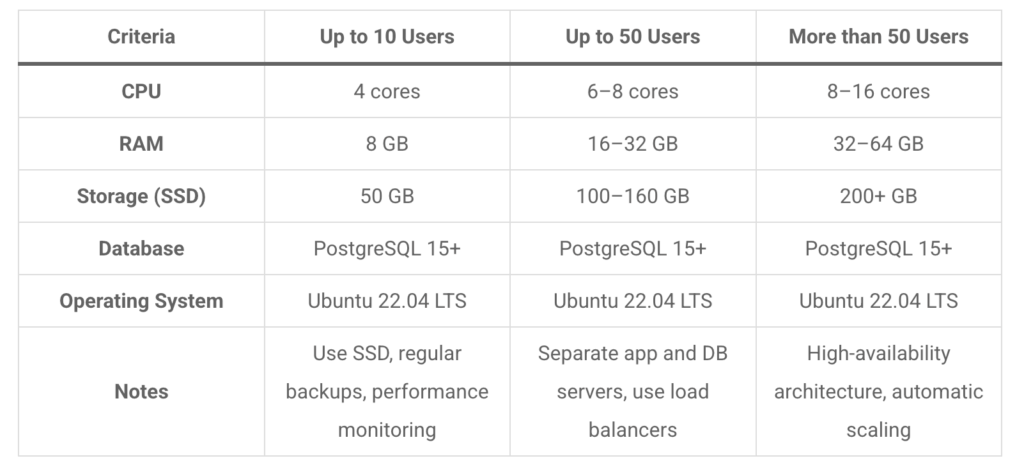
Namun pada tutorial ini kami akan menggunakan NVMe VPS Pro Paket DIAMOND dengan spesifikasi:
- 240 GB NVMe
- 16 GB RAM
- 8x Intel Gold vCPU
- 1 IP Public
.nvme-cta{max-width:980px;margin:28px auto;padding:22px;border-radius:14px;box-shadow:0 8px 30px rgba(10,10,10,0.08);overflow:hidden;background:linear-gradient(135deg,#0f172a 0%, #0b1220 60%);color:#fff;} .nvme-cta__inner{display:flex;gap:20px;align-items:center;flex-wrap:wrap;} .nvme-cta__left{flex:1;min-width:220px;} .nvme-cta__title{font-size:20px;font-weight:700;margin:0 0 6px;letter-spacing:0.2px;} .nvme-cta__subtitle{font-size:14px;opacity:0.88;margin:0 0 12px;line-height:1.4;} .nvme-badge{display:inline-block;background:linear-gradient(90deg,#ff7a00,#ff3b81);color:#fff;padding:6px 10px;border-radius:999px;font-weight:700;font-size:13px;margin-right:8px;vertical-align:middle;box-shadow:0 6px 20px rgba(255,90,70,0.14);} .nvme-features{font-size:13px;margin:6px 0 0;color:#e6eef8;} .nvme-cta__right{display:flex;flex-direction:column;align-items:flex-end;gap:10px;min-width:220px;} .nvme-price{font-size:13px;color:#cfe9ff;background:rgba(255,255,255,0.03);padding:6px 10px;border-radius:10px;} .nvme-cta__btn{ display:inline-block;padding:12px 18px;border-radius:12px;background:linear-gradient(90deg,#00d4ff,#0066ff);color:#031026;font-weight:800;text-decoration:none; box-shadow:0 10px 30px rgba(6,132,255,0.25);transition:transform .12s ease, box-shadow .12s ease; } .nvme-cta__btn:focus{outline:3px solid rgba(0,212,255,0.18);outline-offset:3px;} .nvme-cta__btn:hover{transform:translateY(-3px);box-shadow:0 16px 40px rgba(6,132,255,0.30);} .nvme-small{font-size:12px;opacity:0.85;} @media (max-width:680px){ .nvme-cta__inner{align-items:stretch;} .nvme-cta__right{align-items:stretch;flex-direction:row;justify-content:space-between;} .nvme-cta{padding:16px;border-radius:12px;} }
Pesan NVMEVPSPRO Paket DIAMOND Tahunan
VPS kencang, performa gahar, spesifikasi badak — Harga di luar nalar.
Spesial: Diskon & Paket Terbaik
Pesan Sekarang — Dapatkan CWP PRO GRATIS
Dengan spesifikasi paket DIAMOND Anda dapat menggunakan odoo dengan user Up to 50 Users namun ada beberapa pertimbangan misalkan untuk database nya dipisah maka ini akan lebih bagus sesuai notes yang ada di tabel hardware requirements.
Tahapan Instalasi
Instalasi Dependency
Lakukan update pada sistem operasi Ubuntu 24.04 LTS Anda
root@panel:~# apt update -yKemudian, lakukan instalasi package requirement yang dibutuhkan diantaranya
root@panel:~# apt install python3-pip python3-dev libxml2-dev libxslt1-dev libssl-dev libsasl2-dev libldap2-dev build-essential libjpeg8-dev liblcms2-dev libblas-dev libatlas-base-dev python3-dev libpq-dev gcc -yInstalasi Database PostgreSQL
Selanjutnya Anda dapat melakukan instalasi database PostgreSQL yang akan digunakan Odoo
root@panel:~# apt install postgresql -yJika sudah silakan enable dan start postgresql
root@panel:~# systemctl enable postgresql
Synchronizing state of postgresql.service with SysV service script with /usr/lib/systemd/systemd-sysv-install.
Executing: /usr/lib/systemd/systemd-sysv-install enable postgresql
root@panel:~# systemctl start postgresql
root@panel:~# systemctl status postgresql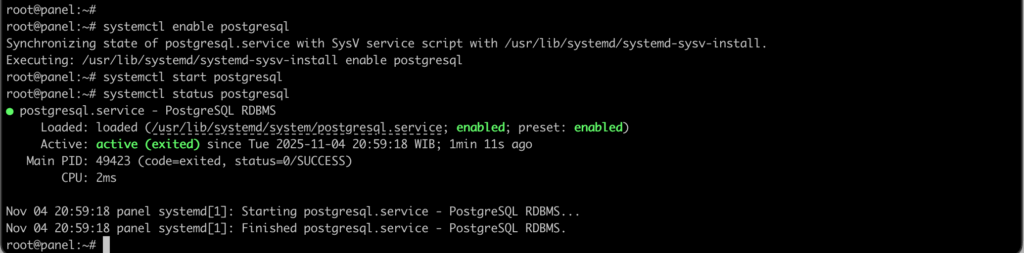
Kemudian set password untuk default user postgres dan buat user untuk odoo19
root@panel:~# su - postgres
postgres@panel:~$
postgres@panel:~$ createuser --createdb --username postgres --no-createrole --superuser --pwprompt odoo19
Enter password for new role:
Enter it again:
postgres@panel:~$
postgres@panel:~$ exit
logout
root@panel:~#
Konfigurasi Odoo
Sebelum masuk ke konfigurasi Odoo Anda perlu membuat user system yang akan digunakan oleh Odoo sebagai berikut
root@panel:~# sudo adduser --system --home=/opt/odoo19 --group odoo19
info: Selecting UID from range 100 to 999 ...

info: Selecting GID from range 100 to 999 ...
info: Adding system user `odoo19' (UID 112) ...
info: Adding new group `odoo19' (GID 115) ...
info: Adding new user `odoo19' (UID 112) with group `odoo19' ...
info: Creating home directory `/opt/odoo19' ...
root@panel:~#
Jika sudah silakan unduh repository odoo menggunakan user yang sudah di buat
odoo19@panel:~$ git clone https://github.com/odoo/odoo --depth 1 --branch 19.0 --single-branch odoo19

odoo19@panel:~$ exit
Selanjutnya Anda dapat install wkhtmltopdf service ini digunakan untuk generate pdf
root@panel:~# apt install wkhtmltopdf -yJika sudah pastikan versi nya (0.12.6) karena ini sangat penting untuk kebutuhan print pdf
root@panel:~#
root@panel:~# wkhtmltopdf --version
wkhtmltopdf 0.12.6
root@panel:~#
Berikutnya Anda melakukan konfigurasi Python Virtual Environment
root@panel:~# cd /opt/odoo19/
root@panel:/opt/odoo19# python3 -m venv venv-19
root@panel:/opt/odoo19# source venv-19/bin/activate
(venv-19) root@panel:/opt/odoo19# cd odoo19
(venv-19) root@panel:/opt/odoo19/odoo19# pip install wheel
(venv-19) root@panel:/opt/odoo19/odoo19# pip install -r requirements.txt
(venv-19) root@panel:/opt/odoo19/odoo19# deactivate
root@panel:/opt/odoo19/odoo19#
Pastikan pada saat install dependency diatas tidak ada error seperti gambar di bawah ini

Jika sudah silakan buat direktori log untuk Odoo
root@panel:/opt/odoo19/odoo19# mkdir /var/log/odoo
root@panel:/opt/odoo19/odoo19# chown odoo19:odoo19 /var/log/odoo/
root@panel:/opt/odoo19/odoo19#
Selanjutnya, buat konfigurasi file Odoo isi dari file ini seperti password admin dan yang lainnya
root@panel:/opt/odoo19/odoo19# vim /etc/odoo19.confBerikut sample isi dari file konfigurasi Odoo
[options]
; ---- Basic settings ----
admin_passwd = your_admin_password

; ---- Database connection ----
db_host = False
db_port = False
db_user = odoo19
db_password = False

; ---- Paths ----
addons_path = /opt/odoo19/odoo/addons,/opt/odoo19/custom-addons
logfile = /var/log/odoo/odoo19.log

; ---- Web interface ----
xmlrpc_port = 8069
; longpolling_port = 8072  ; uncomment if using chat/live updates

; ---- Performance ----
limit_memory_soft = 640000000
limit_memory_hard = 760000000
limit_time_cpu = 60
limit_time_real = 120
Simpan dan buat file systemd untuk services Odoo 19
root@panel:/opt/odoo19/odoo19# vim /etc/systemd/system/odoo19.serviceBerikut isi dari odoo19.service
[Unit]
Description=Odoo 19 Service
Documentation=https://www.odoo.com
After=network.target postgresql.service

[Service]
# Path to your Odoo installation
User=odoo19
Group=odoo19
WorkingDirectory=/opt/odoo19

# Activate virtual environment and start Odoo
ExecStart=/opt/odoo19/venv-19/bin/python3 /opt/odoo19/odoo-bin -c /etc/odoo19.conf

# Restart policy
Restart=always
RestartSec=5

# Security hardening
StandardOutput=journal+console
StandardError=inherit
SyslogIdentifier=odoo19
PrivateTmp=true
LimitNOFILE=65535

[Install]
WantedBy=multi-user.target
Enable dan start service Odoo19
root@panel:/opt/odoo19/odoo19# systemctl daemon-reload
root@panel:/opt/odoo19/odoo19# systemctl enable odoo19.service
root@panel:/opt/odoo19/odoo19# systemctl start odoo19.service
root@panel:/opt/odoo19/odoo19# systemctl status odoo19.service
Verifikasi akses Odoo melalui browser menggunakan IP dan Port 8069

Nginx Reverse Proxy Odoo
Disini kami ingin menggunakan domain untuk akses ke Odoo 19 oleh karena Anda butuh konfigurasi tambahan yaitu menggunakan Nginx sebagai reverse Proxy dari Odoo 19. Jika Anda belum melakukan instalasi Nginx silakan mengikuti panduan berikut, untuk melihat cara instalasi nginx : Cara Instalasi LEMP Stack di Ubuntu 24.04
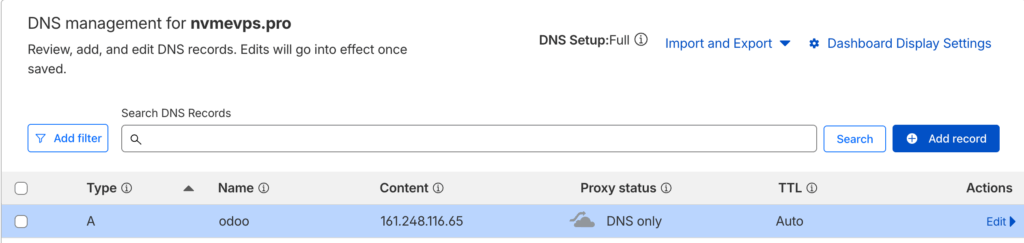
Silakan buat server block nginx di sini kami akan menggunakan subdomain odoo.nvmevps.pro
root@panel:/opt/odoo19/odoo19# vim /etc/nginx/sites-available/odoo.nvmevps.pro.confBerikut isi dari server block nginx odoo
# Upstream untuk mengarahkan ke Odoo backend (port default 8069)
upstream odoo19 {
    server 127.0.0.1:8069;
}

# Upstream tambahan untuk fitur longpolling (live chat, notification, dsb)
upstream odoo19_longpolling {
    server 127.0.0.1:8072;
}

# ==========================================================
# Server block utama — HTTP saja dulu (nanti HTTPS setelah SSL aktif)
# ==========================================================
server {
    listen 80;                        # Dengarkan koneksi HTTP (port 80)
    server_name odoo.nvmevps.pro;   # Ganti dengan domain milikmu

    # ------------------------------------------------------
    # Log untuk debugging & analisa performa
    # ------------------------------------------------------
    access_log /var/log/nginx/odoo19-access.log;
    error_log  /var/log/nginx/odoo19-error.log;

    # ------------------------------------------------------
    # Timeout settings — penting agar Odoo tidak terputus saat query berat
    # ------------------------------------------------------
    proxy_read_timeout 720s;
    proxy_connect_timeout 720s;
    proxy_send_timeout 720s;
    send_timeout 720s;

    # ------------------------------------------------------
    # Header forwarding agar Odoo tahu IP client asli
    # ------------------------------------------------------
    proxy_set_header X-Forwarded-Host $host;
    proxy_set_header X-Forwarded-For $proxy_add_x_forwarded_for;
    proxy_set_header X-Forwarded-Proto $scheme;
    proxy_set_header X-Real-IP $remote_addr;

    # ------------------------------------------------------
    # Lokasi utama (semua request user diarahkan ke Odoo di port 8069)
    # ------------------------------------------------------
    location / {
        proxy_pass http://odoo19;
        proxy_redirect off;
    }

    # ------------------------------------------------------
    # Longpolling route (real-time bus)
    # ------------------------------------------------------
    location /longpolling/ {
        proxy_pass http://odoo19_longpolling;
    }

    # ------------------------------------------------------
    # Static file caching agar lebih cepat
    # ------------------------------------------------------
    location ~* /web/static/ {
        proxy_cache_valid 200 90m;
        proxy_buffering on;
        expires 864000;
        proxy_pass http://odoo19;
    }

    # ==========================================================
    # Security headers (HTTP hardening)
    # ==========================================================
    add_header X-Frame-Options "SAMEORIGIN" always;        # Mencegah clickjacking
    add_header X-Content-Type-Options "nosniff" always;    # Cegah browser salah deteksi MIME
    add_header X-XSS-Protection "1; mode=block" always;    # Aktifkan proteksi XSS di browser
    add_header Referrer-Policy "strict-origin-when-cross-origin" always; # Kurangi kebocoran referrer
    add_header Permissions-Policy "geolocation=(), microphone=(), camera=()" always; # Batasi API browser

    # ------------------------------------------------------
    # GZIP compression untuk optimasi kecepatan
    # ------------------------------------------------------
    gzip on;
    gzip_types text/css text/less text/plain text/xml application/xml application/json application/javascript;
    gzip_min_length 1000;
}
Enable config dan restart nginx
root@panel:/opt/odoo19/odoo19# ln -s /etc/nginx/sites-available/odoo.nvmevps.pro.conf /etc/nginx/sites-enabled/
root@panel:/opt/odoo19/odoo19# nginx -t
nginx: the configuration file /etc/nginx/nginx.conf syntax is ok
nginx: configuration file /etc/nginx/nginx.conf test is successful
root@panel:/opt/odoo19/odoo19# systemctl restart nginx
root@panel:/opt/odoo19/odoo19#
Kemudian, sebelum melakukan pemasangan SSL pada subdomain odoo.nvmevps.pro pastikan Anda sudah pointing A record pada subdoamin tersebut seperti gambar di bawah ini
Generate SSL menggunakan certbot
root@panel:/opt/odoo19/odoo19# certbot --nginx -d odoo.nvmevps.pro
Verifikasi akses kembali Odoo 19 melalui browser dengan menggunakan subdomain https://odoo.nvmevps.pro

Silakan isi semua field yang di butuhkan di atas seperti gambar di bawah ini jika sudah klik Create Database
CATATAN : Jika ingin ada demo data silakan centang pada bagian Demo Data

Tunggu beberapa saat maka Odoo sudah siap digunakan, sampai tahap ini Anda sudah berhasil melakukan instalasi Odoo 19 di Ubuntu 24.04 LTS

.cta-nvme { max-width: 900px; margin: 40px auto; padding: 30px 24px; text-align: center; background: linear-gradient(135deg, #0f172a, #1e293b); color: #fff; border-radius: 18px; box-shadow: 0 10px 30px rgba(15, 23, 42, 0.3); } .cta-nvme h2 { font-size: 26px; font-weight: 800; margin-bottom: 12px; color: #fff; } .cta-nvme p { font-size: 15px; color: #cbd5e1; margin-bottom: 24px; } .cta-nvme a { display: inline-block; background: linear-gradient(90deg, #00d4ff, #0066ff); color: #031026; text-decoration: none; font-weight: 700; padding: 14px 28px; border-radius: 12px; box-shadow: 0 10px 30px rgba(6,132,255,0.3); transition: all 0.2s ease-in-out; } .cta-nvme a:hover { transform: translateY(-3px); box-shadow: 0 14px 40px rgba(6,132,255,0.4); } .cta-nvme small { display: block; margin-top: 10px; font-size: 13px; color: #94a3b8; }
🚀 Ayo Pesan NVMEVPSPRO Sekarang!
Rasakan kecepatan NVMe sesungguhnya, performa gahar, dan stabilitas tinggi untuk semua kebutuhan server Anda.
Pesan Sekarang Diskon hingga 60% + Gratis CWP Pro untuk paket tahunan & dua tahunan!
Butuh VPS untuk mencoba ini?
Kelola server, order & billing langsung dari Portal Area.