
Cara Instalasi LEMP Stack di Ubuntu 24.04
⚡ NVMe VPS PRO — VPS Cepat, Stabil, dan Gak Bikin Kantong Bolong! Nikmati performa hingga 40x lebih cepat dengan teknologi NVMe dan IOPS tinggi sampai 20.000.
💥 Waktunya upgrade ke performa premium tanpa harga premium. 👉 Lihat detail paket NVMe VPS PRO di sini!
Pengenalan
LEMP stack merupakan sebuah sebuah akronim atau gabungan dari (Linux, Nginx (dibaca Engine-X), MariaDB/MySQL dan PHP) dimana sistem operasi yang digunakan Linux, dan web server yang dipakai Nginx, untuk database yang digunakan MariaDB/MySQL dan bahasa pemrograman yang digunakan PHP
Dengan LEMP Stack Anda dapat melakukan instalasi CMS yang berbasis PHP seperti Joomla, Drupal, WordPress dan Laravel.
Persyaratan
Sebelum melakukan instalasi LEMP stack ada baiknya Anda mengetahui terlebih dahulu minimum requirement yang dibutuhkan supaya LEMP stack dapat berjalan dengan lancar terutama di NVMe VPS Pro:
| Komponen | Disarankan |
|---|---|
| CPU | 2 vCPU atau lebih |
| RAM | 2–4 GB |
| Storage | 20–40 GB SSD/NVMe |
| Database Storage Terpisah | Ya, bila beban tinggi |
| Backup | NVMe Backup Pro 😉 untuk kecepatan restore |
Dengan informasi rekomendasi production diatas Anda dapat menggunakan NVMe VPS Pro Paket BRONZE dengan spesifikasi 2 vCPU 4 GB RAM dengan SSD NVMe 80 GB
🥉 Paket BRONZE
💙 Pilihan hemat untuk performa cepat dan stabil. Waktunya upgrade ke server handal dengan harga terjangkau!
Rp 100.000
Tahapan Instalasi
Berikut ini merupakan tahapan instalasi yang dapat Anda ikuti langkah demi langkah untuk melakukan instalasi LEMP Stack di NVMe VPS Pro:
Update Sistem Operasi
Pastikan Anda sudah melakukan update sistem operasi terlebih dahulu, di sini kami menggunakan Ubuntu 24.04 LTS
root@panel:~# apt update -y
root@panel:~# apt dist-upgrade -y
root@panel:~#
Instalasi Web Server Nginx
Apabila Anda sudah melakukan update sistem operasi, langkah selanjutnya yaitu install web server nginx. Nginx adalah salah satu web server yang powerfull dan berbasis open source (bebas dan Free), untuk melakukan instalasi web server nginx di Ubuntu 24.04 LTS dapat menggunakan perintah berikut:
root@panel:~# apt install nginx -yEnable service nginx, tujuannya apabila sistem operasi Anda reboot/restart, maka service nginx otomatis running
root@panel:~# systemctl enable nginx
Synchronizing state of nginx.service with SysV service script with /usr/lib/systemd/systemd-sysv-install.
Executing: /usr/lib/systemd/systemd-sysv-install enable nginx
root@panel:~#
Jika sudah, start dan pastikan status nginx Anda running
root@panel:~# systemctl start nginx
root@panel:~# systemctl status nginx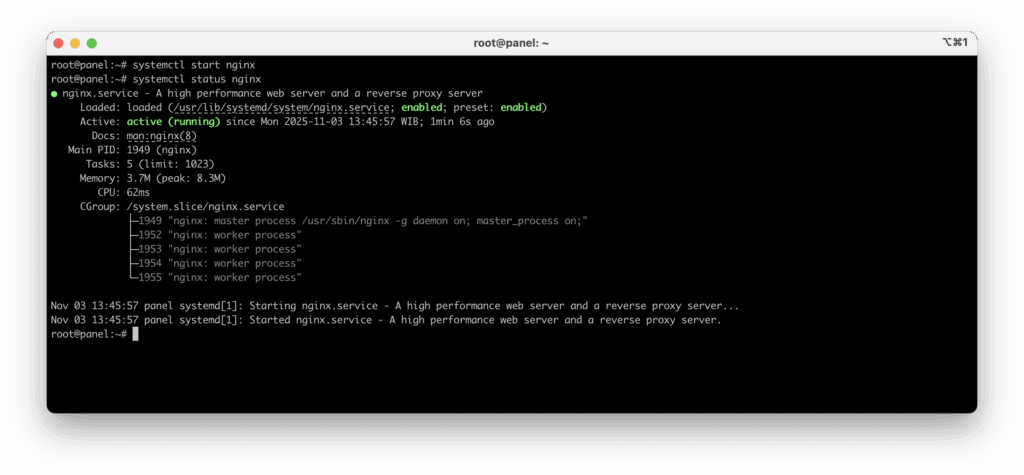
Untuk melihat versi nginx yang Anda gunakan jalankan perintah berikut:
root@panel:~# nginx -v
nginx version: nginx/1.24.0 (Ubuntu)
root@panel:~#
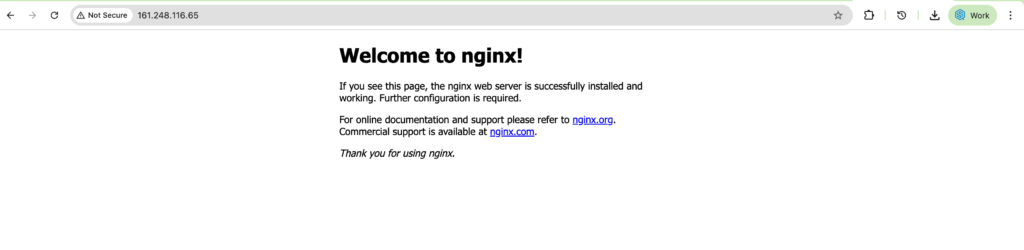
Anda juga dapat melakukan verifikasi nginx dengan cara akses IP NVMe VPS Pro, atau domain/subdomain yang telah di pointing seperti berikut
Instalasi Database MariaDB Server
Database yang akan digunakan kali ini yaitu MariaDB. MariaDB adalah sistem manajemen database relasional yang dikembangkan dari MySQL. MariaDB dikembangkan oleh komunitas pengembang yang sebelumnya berkontribusi untuk database MySQL. Untuk melakukan instalasi database server dan client MariaDB di Ubuntu 24.04 LTS dapat menggunakan perintah berikut:
root@panel:~# apt install mariadb-server mariadb-client -yTunggu proses instalasi sampai selesai, dan silakan enable, start mariadb dan pastikan status database MariaDB running
root@panel:~# systemctl enable mariadb
Synchronizing state of mariadb.service with SysV service script with /usr/lib/systemd/systemd-sysv-install.
Executing: /usr/lib/systemd/systemd-sysv-install enable mariadb
root@panel:~# systemctl start mariadb
root@panel:~# systemctl status mariadb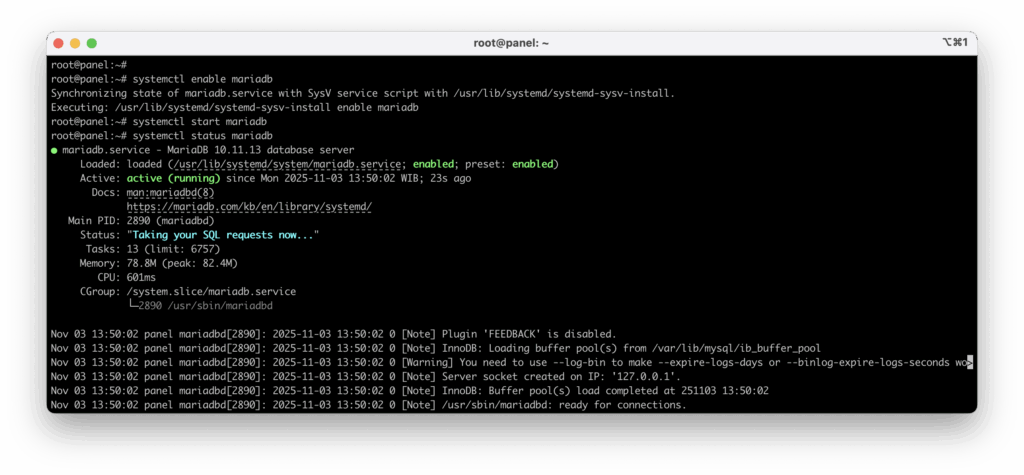
Untuk melihat versi database, gunakan perintah berikut:
root@panel:~# mariadb --version
mariadb  Ver 15.1 Distrib 10.11.13-MariaDB, for debian-linux-gnu (x86_64) using  EditLine wrapper
root@panel:~#
Untuk konfigurasi password root mariadb gunakan perintah berikut:
root@panel:~# mysql_secure_installation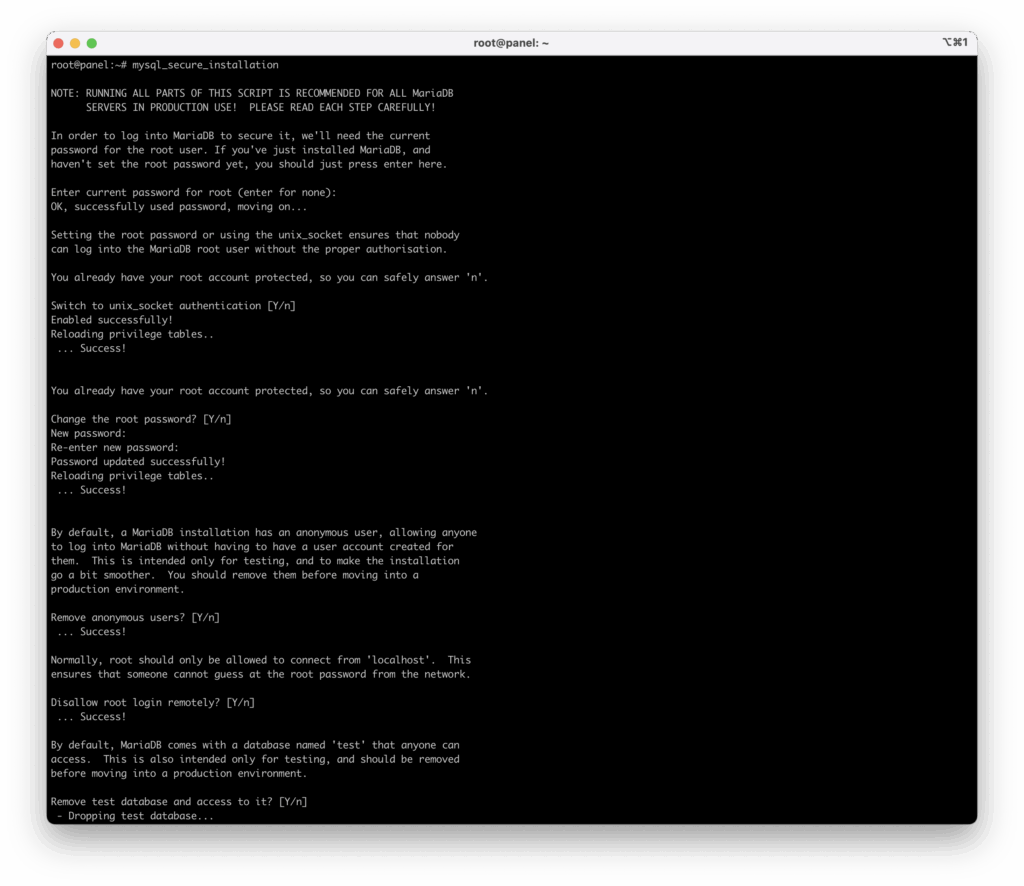
Test username root mariadb yang sudah di konfigurasi sebelumnya
root@panel:~# mysql -u root -p
Enter password:
Welcome to the MariaDB monitor.  Commands end with ; or \g.
Your MariaDB connection id is 41
Server version: 10.11.13-MariaDB-0ubuntu0.24.04.1 Ubuntu 24.04

Copyright (c) 2000, 2018, Oracle, MariaDB Corporation Ab and others.

Type 'help;' or '\h' for help. Type '\c' to clear the current input statement.

MariaDB [(none)]> exit;
Bye
root@panel:~#
Instalasi PHP
Tahapan kali ini yaitu melakukan instalasi PHP. PHP adalah bahasa pemrograman script server-side yang didesain untuk pengembangan web. PHP yang akan di install kali ini yaitu PHP Multi versi menggunakan repository ondrej dengan repository tersebut Anda dapat menginstall beberapa versi PHP secara bersamaan, namun pada panduan ini kami akan menginstall PHP versi 8.4 sebagai berikut:
root@panel:~# apt install -y software-properties-common
root@panel:~# add-apt-repository ppa:ondrej/php -y
root@panel:~# apt update -y
Jika sudah selanjutnya Anda dapat menginstall extension PHP yang dibutuhkan, karena web server nya menggunakan NGINX jadi harus ada php-fpm sebagai berikut
root@panel:~# apt install php8.4-fpm php8.4-cli \
  php8.4-mysql php8.4-curl php8.4-xml php8.4-mbstring \
  php8.4-zip php8.4-gd php8.4-intl php8.4-bcmath -y
Untuk melihat versi PHP yang telah Anda install gunakan perintah php -v
root@panel:~# php -v
PHP 8.4.14 (cli) (built: Oct 27 2025 20:53:56) (NTS)
Copyright (c) The PHP Group
Built by Debian
Zend Engine v4.4.14, Copyright (c) Zend Technologies
    with Zend OPcache v8.4.14, Copyright (c), by Zend Technologies
root@panel:~#
Jika ingin melihat semua extensi PHP gunakan command berikut
root@panel:~# php -m
[PHP Modules]
bcmath
calendar
Core
ctype
curl
date
dom
exif
FFI
fileinfo
filter
ftp
....
[Zend Modules]
Zend OPcache

root@panel:~#
Jika sudah silakan start dan enable PHP-FPM
root@panel:~# systemctl enable php8.4-fpm
root@panel:~# systemctl start php8.4-fpm
root@panel:~# systemctl status php8.4-fpm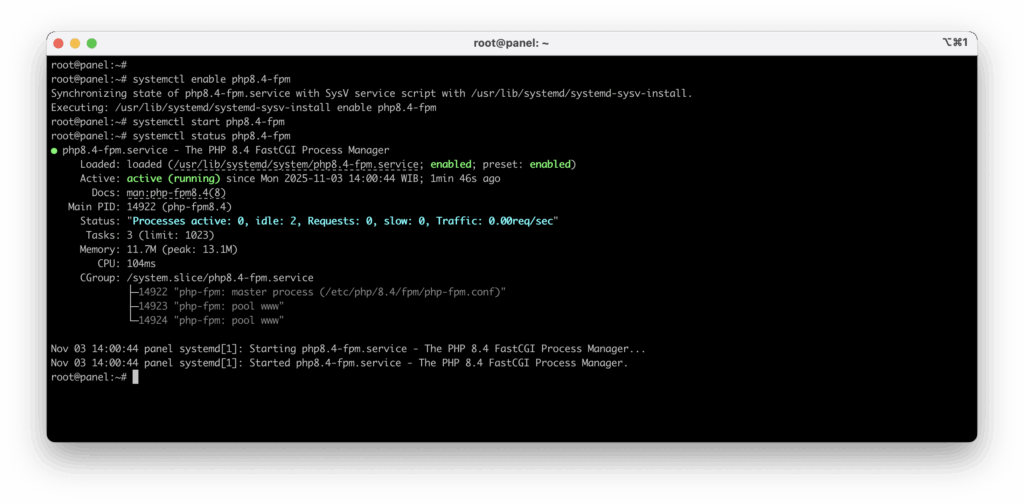
Sampai tahap ini Anda sudah berhasil melakukan Instalasi LEMP Stack di Ubuntu 24.04 LTS.
Menggunakan LEMP Stack
Jika sebelumnya sudah melakukan instalasi, saat ini Anda akan membuat dan menggunakan LEMP stack dengan mudah dengan LEMP stack Anda dapat menghost beberapa website menggunakan NGINX dengan cara membuat server block NGINX
Membuat Server Block Nginx
Berikut merupakan sample server block nginx yang bisa Anda gunakan:
root@panel:~# vim /etc/nginx/sites-available/myweb.nvmevps.pro.confserver {
listen 80;
server_name myweb.nvmevps.pro;
root /var/www/myweb.nvmevps.pro;
index index.php index.html;
location / {
try_files $uri $uri/ /index.php?$args;
}
location ~ \.php$ {
include snippets/fastcgi-php.conf;
fastcgi_pass unix:/run/php/php8.4-fpm.sock;
}
location ~ /\.ht {
deny all;
}
}Jika sudah aktifkan config dan restart nginx
root@panel:~# ln -s /etc/nginx/sites-available/myweb.nvmevps.pro.conf /etc/nginx/sites-enabled/
root@panel:~# nginx -t
nginx: the configuration file /etc/nginx/nginx.conf syntax is ok
nginx: configuration file /etc/nginx/nginx.conf test is successful
root@panel:~# systemctl restart nginx
root@panel:~#
Buat sample test misalnya ingin menampilkan informasi php

Pointing IP ke Domain dan Pasang SSL
Jika server block nginx sudah dibuat langkah terakhir yaitu mengarahkan IP NVMe VPS Pro ke Domain yang Anda ingin gunakan, seperti yang ada di contoh diatas kami menggunakan subdoman myweb.nvmevps.pro silakan tambahkan A record contoh
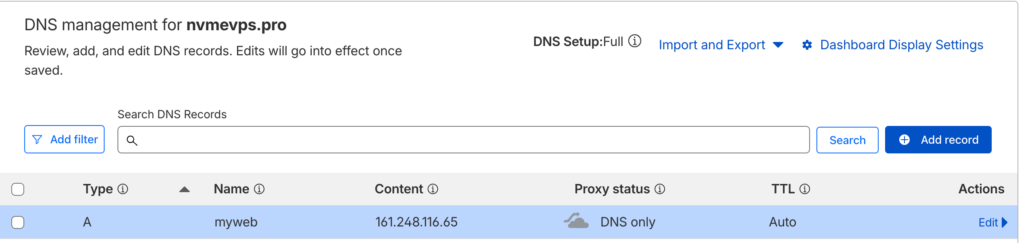
Verifikasi kalau subdomain sudah terpointing dengan benar bisa menggunakan ping atau dig seperti berikut
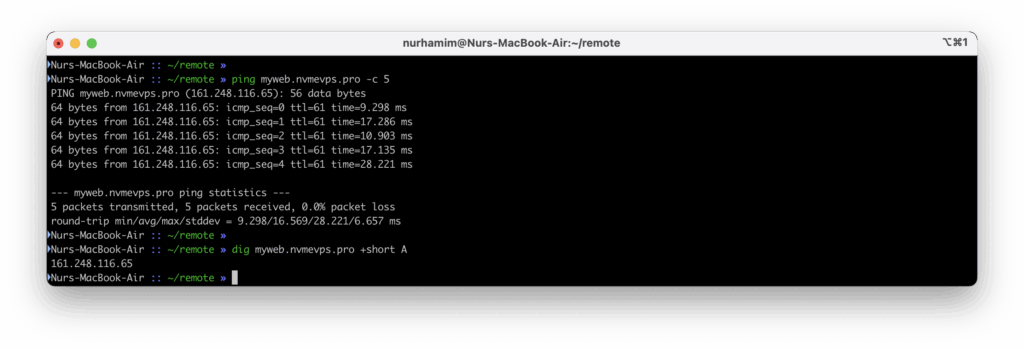
Jika sudah selanjutnya Anda dapat menginstall Certbot untuk kebutuhan SSL gratis dengan cara sebagai berikut
root@panel:~# apt install certbot python3-certbot-nginx -yApabils sudah terinstall selanjutnya Anda dapat generate SSL untuk subdomain tersebut menggunakan perintah
root@panel:~# certbot --nginx -d myweb.nvmevps.pro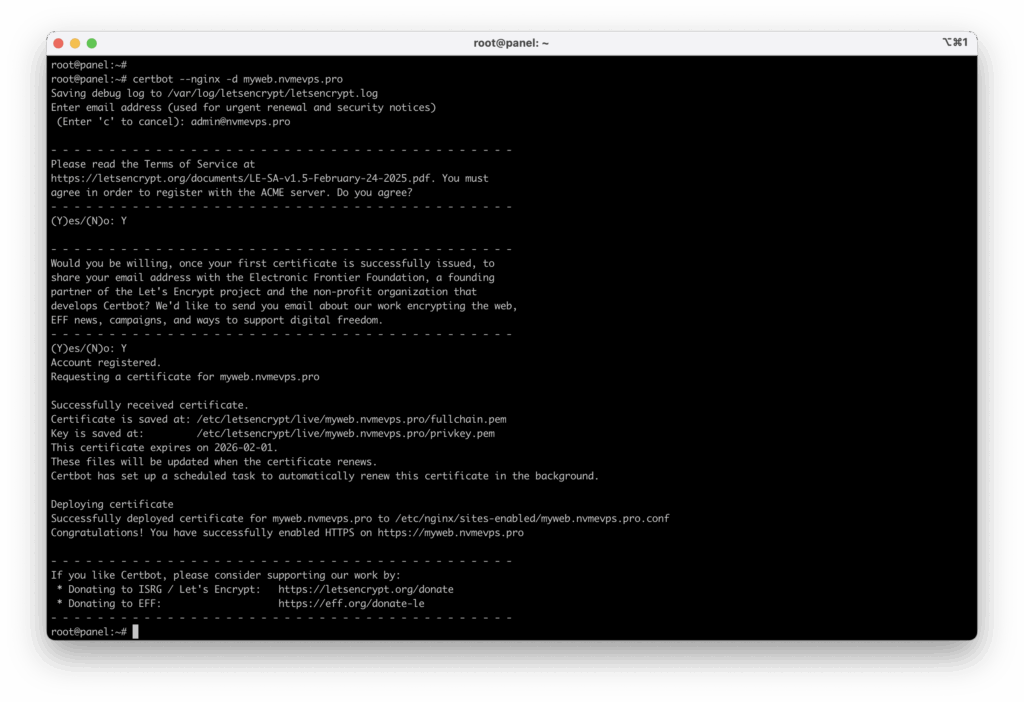
Jika sudah verifikasi akses di web browser apabila berhasil hasilnya akan nampak seperti gambar di bawah ini
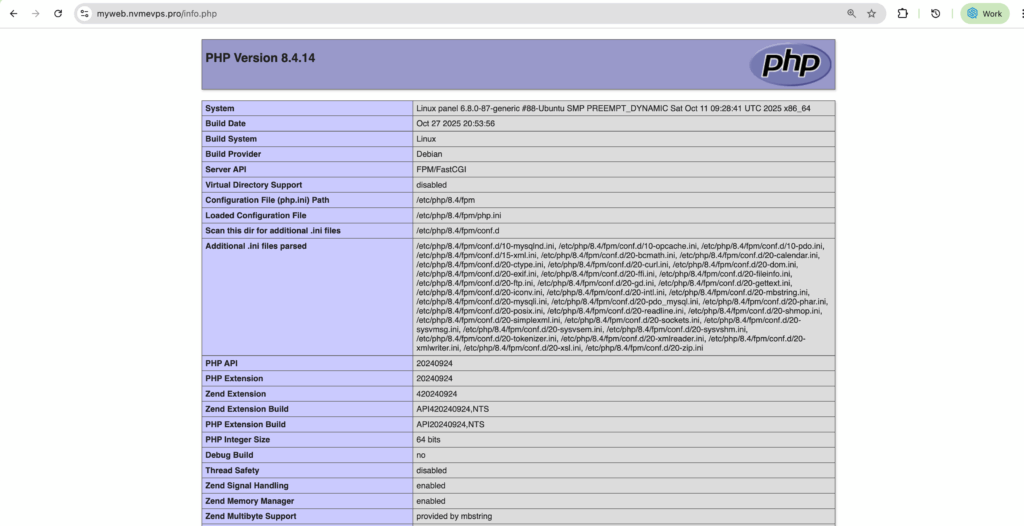
Sampai disini Anda sudah berhasil melakukan instalasi dan menggunakan LEMP Stack di Ubuntu 24.04 LTS
.cta-nvme { max-width: 900px; margin: 40px auto; padding: 30px 24px; text-align: center; background: linear-gradient(135deg, #0f172a, #1e293b); color: #fff; border-radius: 18px; box-shadow: 0 10px 30px rgba(15, 23, 42, 0.3); } .cta-nvme h2 { font-size: 26px; font-weight: 800; margin-bottom: 12px; color: #fff; } .cta-nvme p { font-size: 15px; color: #cbd5e1; margin-bottom: 24px; } .cta-nvme a { display: inline-block; background: linear-gradient(90deg, #00d4ff, #0066ff); color: #031026; text-decoration: none; font-weight: 700; padding: 14px 28px; border-radius: 12px; box-shadow: 0 10px 30px rgba(6,132,255,0.3); transition: all 0.2s ease-in-out; } .cta-nvme a:hover { transform: translateY(-3px); box-shadow: 0 14px 40px rgba(6,132,255,0.4); } .cta-nvme small { display: block; margin-top: 10px; font-size: 13px; color: #94a3b8; }
🚀 Ayo Pesan NVMEVPSPRO Sekarang!
Rasakan kecepatan NVMe sesungguhnya, performa gahar, dan stabilitas tinggi untuk semua kebutuhan server Anda.
Pesan Sekarang Diskon hingga 60% + Gratis CWP Pro untuk paket tahunan & dua tahunan!
Butuh VPS untuk mencoba ini?
Kelola server, order & billing langsung dari Portal Area.